
win7画板(win7画图工具)下载v6.2 绿色版
版本:大小:2.63M
类别:图像处理系统:Win7
分类
版本:大小:2.63M
类别:图像处理系统:Win7
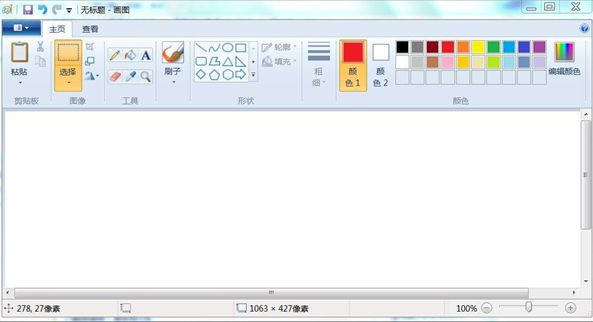
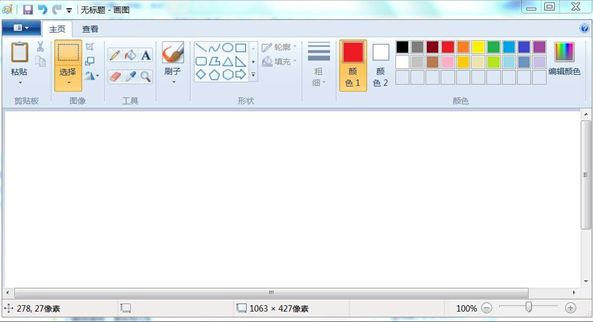
win7画图工具(win7画板)是win7系统自动的画图工具,画面精明功能强大,缩放、编辑、查看都非常给力。然而我们这个版本可以独立在win7系统下运行,你可以随处放,点开就能用,这个画板工具不必自带那个画板工具,这个好用的多,而且不用那么麻烦去找,喜欢就来绿色资源网下载吧!
1.放大镜功能:
有时因为图片局部文字或者图像太小而看不清楚,这时,就可以利用画图中的"放大镜"工具,放大图片的某一部分,方便查看。
2.显示标尺和网格线:
在查看图片时,特别是一些需要了解图片部分区域的大致尺寸时,可以利用标尺和网格线功能,方便用户更好的利用画图功能。操作时,可以在查看菜单中,勾选"标尺"和"网格线"即可。
3.快速缩放图片:
首先,利用画图打开图片后,若是该图片的原始尺寸较大,可以直接向左拖动右下角滑块,将显示比例缩小,这样便于在画图界面查看整个图片。当然,也可以在画图的查看菜单中,直接点击放大或缩小来调整图片的显示大小。
4.全屏方式看图:
Windows7画图还提供了"全屏"功能,可以在整个屏幕上以全屏方式查看图片。操作方法:在画图"查看"选项卡的"显示"栏目中,单击"全屏",即可全屏查看图片,非常方便;需要退出全屏时,单击显示的图片即可返回"画图"窗口。
1.运行程序:
win-所有程序-附件-画图
2.文件目录:
c:system32mspaint.exe
3.程序修复:
如果系统自带画图工具丢失你可以将本工具放入文件目录中便可修复,需注意的是将"wn7mspaint.exe"改名为"mspaint.exe"
解压密码:
绿色资源网提示:win7画图工具不仅可以绘图,还可以调整整个图像、图片中某个对象或某部分的大小。操作方法:用画图打开图片后,在主页选项卡中图像栏中,点击"调整大小和扭曲"图标按钮。

Win8去水印补丁下载免费版图像处理104KB
下载
pixlr express电脑版下载v3.0.6 官方pc版图像处理0KB
下载
fotosketcher中文版下载v3.40 汉化版图像处理14.55M
下载
camera measure图像测量软件下载v2.1.4.0 官方版图像处理6.33M
下载
高影相册下载v2.2 标准版_附软件使用教程图像处理15.89M
下载
PhotoScape(数码照片处理工具)下载v3.7 中文版图像处理19.67M
下载
quixel suite 2修改补丁下载v2.1.1 最新免费版图像处理4.25M
下载
迅捷流程图制作软件官方下载v6.7.8 免费版图像处理522KB
下载
paint.net最新版下载v5.0.8 官方正式版图像处理73.22M
下载
flame painter3(图像作图创意软件)下载v3.2 绿色免费版图像处理16.78M
下载
A中Adobe Illustrator CS4正式补丁下载for 32/64位_中文免费版图像处理2.25M
下载
adobe2020通用正式补丁下载v0.9.3 绿色版图像处理1.79M
下载
剖面精灵2017正式版(SectionGenius)下载v2.4.2 中文注册版图像处理2.78M
下载
Geocoreldraw(地质图绘制)下载v3.0 绿色免费版图像处理47.11M
下载
Kolor Panotour Pro(三维全景制作)下载v2.5.7 汉化版图像处理140.98M
下载
ACDSee Pro下载v9.0.55 中文绿色便携版图像处理10.08M
下载
corel painter12汉化包下载图像处理40.51M
下载
win7画板(win7画图工具)下载v6.2 绿色版图像处理2.63M
下载
a中dobe ai cc 2018正式注册机下载64/32位_中文版图像处理678KB
下载
涛轩头像美化助手下载v1.0 绿色版图像处理1.65M
下载
adobe photoshop cs7中文正式版下载免安装精简绿色版图像处理13.37M
下载
photocap(照片批量处理)下载v7.0 简体中文免费版图像处理14.52M
下载
corel painter 12注册机下载中文绿色版图像处理260KB
下载
snowfox photo collage maker(照片拼图软件)下载v1.1.0 绿色特别版图像处理2.50M
下载
NCH ClickCharts(流程图绘制工具)下载v1.44 绿色已注册版图像处理1.90M
下载
MyLogoMaker(logo设计制作)下载v3.0 官方版图像处理172.76M
下载
雪碧图制作专家(CssSpritesMaker)下载v1.0 官网绿色版图像处理11.87M
下载
beautune下载v1.0.5 免费版图像处理33.69M
下载
有图桌面版(相册制作软件)下载v4.0.1 官方版图像处理41.98M
下载
Drawpile电脑联机画画软件下载v2.0.11 官方最新版图像处理28.93M
下载
鸿合电子白板去水印补丁下载图像处理1.92M
下载
金馆长box(表情制作软件)下载v1.1 免费版图像处理10.54M
下载
友锋酷图下载v1.1 免费版图像处理8.90M
下载
ImageReady CS2下载v9.0 简体中文绿色版图像处理11.62M
下载
易数照片恢复软件下载v2.05 官方版图像处理28.27M
下载
adobe fireworks cs6修改补丁下载32位/64位图像处理1.59M
下载
Adobe Bridge CS6下载绿色精简图像处理69.88M
下载
Microsoft Image Composite Editor(全景照片缝合工具)下载v2.0 32位英文官方安装版图像处理1.70M
下载
photoshop dr3插件汉化版下载v3.0 增强版图像处理3.71M
下载
图简软件下载v2.4.1 官方pc版图像处理0KB
下载点击查看更多
picture collage maker pro下载v4.1.3 汉化优化安装版图像处理55.79M
下载
renderbus效果图客户端下载v5.0.2.1 官方版图像处理64.70M
下载
topaz滤镜64位汉化版下载v2017 最新整合版图像处理2.09M
下载
Adobe InDesign CS6 快捷键无法使用解决修复文件下载附InDesign CS6快捷键大全图像处理63KB
下载
佳印设计器下载v3.1.1.622 官方版图像处理5.05M
下载
adobe cc 2015通用修改补丁(非注册机)下载32位/64位图像处理879KB
下载
全景照片合成工具(Teorex PhotoStitcher)下载v1.5 特别版_附PhotoStitcher图文使用教程图像处理5.01M
下载
图简软件下载v2.4.1 官方pc版图像处理0KB
下载
照片场景合成(Funny Photo Maker)下载v2.4.1 官方版图像处理45.74M
下载
绘世AI绘画启动器软件下载v4图像处理0.01M
下载
易数照片恢复软件下载v2.05 官方版图像处理28.27M
下载
图像处理精灵(YAPP)下载v1.0.0.4 官方免费版图像处理3.00M
下载
m汉mindmanager2015中文下载64/32位_汉化版图像处理85.00M
下载
恐龙工具箱下载v3.2 免费版图像处理13.07M
下载
图个轻松下载v6.1.7 绿色版图像处理3.36M
下载
图片压缩命名工具下载v1.0 绿色版图像处理2.31M
下载
FreeTour Pro全景漫游制作下载v1.0.1 官方最新版图像处理16.40M
下载
pixlr express电脑版下载v3.0.6 官方pc版图像处理0KB
下载
去除图片背景瑕疵(teorex inpaint)下载v6.3 官方中文特别版图像处理8.12M
下载
terragen3(自然景观渲染工具)下载v3.3图像处理28.08M
下载
嗨格式抠图大师PC版下载v1.0.101.0图像处理2.5M
下载
瑞影无损图片压缩大师下载v1.4 绿色去广告版图像处理2.12M
下载
全景图片合成(Autostitch)下载v2.2 绿色版_附Autostitch使用教程图像处理1.00M
下载
分形大师(FractalMaster)下载V0.9a 免费中文版图像处理211KB
下载
FusionCharts Free下载v3.11.3 官方版图像处理5.00M
下载
CAD文玉工具箱下载v2.6 官方版图像处理385KB
下载
corel painter12汉化包下载图像处理40.51M
下载
轻松影集(相册制作工具)下载v7.0.1.0 绿色免费版图像处理7.53M
下载
剖面精灵2017正式版(SectionGenius)下载v2.4.2 中文注册版图像处理2.78M
下载
coreldraw x5注册机下载附使用方法图像处理14KB
下载
开贝设计下载v1.7.7 官方版图像处理95.59M
下载
CoolAlbum(电子相册制作软件)下载V1.5 绿色免费版图像处理3.54M
下载
红孩子相册电脑版下载v3.2 官方pc版图像处理16.69M
下载
acdsee pro 10汉化版下载v10.2.0.659 龙卷风版图像处理35.22M
下载
adobe创意云通用注册机下载绿色中文版图像处理94KB
下载
coreldraw2017文件(32位/64位)下载无限期试用版图像处理3.39M
下载
美丽拍电脑版下载v5.0.9 方pc版图像处理0KB
下载
inpaint 6.3(图片去水印工具)下载v6.3 中文版图像处理5.40M
下载
Free Image Editor(位图图像编辑软件)下载v2.40 英文绿色免费版图像处理1.42M
下载
adobe illustrator 10(矢量图编辑软件)下载简体中文汉化版图像处理82.26M
下载点击查看更多


