
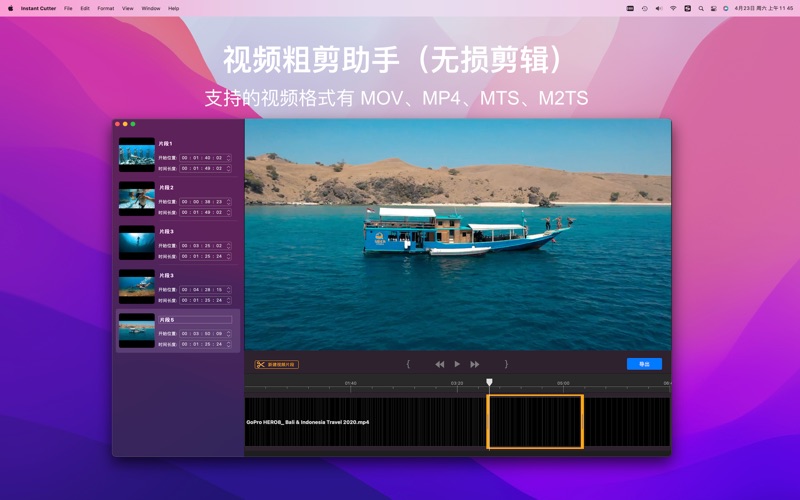
视频粗剪
版本:大小:22.4MB
类别:照片与视频系统:Apple
分类
版本:大小:22.4MB
类别:照片与视频系统:Apple

备易Go_实况照片备份照片与视频25.0MB
下载
OKiGIF_制作GIF照片与视频59.2MB
下载
音频修复_音量調整视频声音处理均衡器照片与视频49.7MB
下载
印白相册_每个人的摄影大师照片与视频69.6MB
下载
Hang_保持视频窗口在最前边工作边看视频照片与视频2.9MB
下载
批量图片压缩转换工具照片与视频2.2MB
下载
一键视频格式转换器照片与视频55.5MB
下载
F_Vault无痕保险箱隐私文件安全备份照片与视频10.8MB
下载
AnyMotion定格动画制作器和延时摄影电影制作者应用照片与视频102.9MB
下载
快剪王照片与视频166.3MB
下载
视频压缩剪辑VidFit照片与视频61.5MB
下载
录屏君_录屏软件屏幕录制照片与视频5.9MB
下载
趣味抠图照片与视频11.6MB
下载
字幕繁简互转小助手照片与视频1.2MB
下载
万能播放照片与视频135.6MB
下载
BestNine2025年度九宫格照片与视频70.5MB
下载
批量图片裁剪_ImageVideoCropper照片与视频4.9MB
下载
Exif修改器照片与视频4.9MB
下载
屏幕录制和转录工具照片与视频3.4MB
下载
索尼电视的屏幕镜像照片与视频12.1MB
下载
gif制作器_gif制作照片与视频40.1MB
下载
视频帧提取VidGrab照片与视频16.1MB
下载
视频拨号器照片与视频168.0MB
下载
TapRecord录屏软件高清屏幕录制照片与视频12.3MB
下载
LeapSecond_视频日志照片与视频113.3MB
下载
AnyMP4MOD格式转换播放器照片与视频118.6MB
下载
万兴优转_音视频转换压缩照片与视频256.5MB
下载
Debut录屏软件照片与视频8.2MB
下载
照片编辑器_智能拼图制作与图像编辑工具照片与视频113.2MB
下载
视频提词助手照片与视频18.4MB
下载
WidsMobPanorama_图片拼接照片与视频26.5MB
下载
桌面相机照片与视频2.5MB
下载
雨伞视频AI抠图_一键视频照片智能抠图抠像换背景照片与视频8.9MB
下载
相机图表_流媒体工作室照片与视频14.9MB
下载
屏幕录制大师一键好录和编辑视频工具照片与视频10.9MB
下载
加画框_书法国画照片在线装裱照片与视频161.3MB
下载
AI配音字幕识别SRT转换照片与视频7.2MB
下载
图片压缩_批量压缩图片照片与视频59.8MB
下载
映相Swapr_AIEmojiAI换脸照片与视频22.1MB
下载
相片大法师PictureCollageMaker照片与视频73.9MB
下载点击查看更多

Waterbrush照片水彩大师照片与视频539.0MB
下载
文本转声音照片与视频1.2MB
下载
AnyDVDRipper_将DVD转换为MP4照片与视频50.9MB
下载
QuikGIF_GIF屏幕录制工具照片与视频1.0MB
下载
像素壁纸引擎照片与视频4.36GB
下载
字幕繁简互转小助手Lite照片与视频1.2MB
下载
图格Pro_快速长图拼图切图大师照片与视频280.7MB
下载
蓝盾证件水印照片与视频13.8MB
下载
视频旋转或翻转视频照片与视频17.1MB
下载
独揽照片与视频2.6MB
下载
剪映专业版照片与视频738.1MB
下载
SceneSelector照片与视频515.5MB
下载
AudioFixPro改善视频的声音照片与视频57.5MB
下载
超级MP4MOV转换器照片与视频47.8MB
下载
批量图片压缩转换工具照片与视频2.2MB
下载
像素锻造师照片与视频2.5MB
下载
无线投屏大师for小米电视网络盒子照片与视频576.2KB
下载
Showcasely应用展示照片与视频2.5MB
下载
MimeoPhotos打印的回忆照片与视频229.3MB
下载
Phonto照片与视频491.3MB
下载
修图神器去水印除瑕疵修复照片照片与视频9.2MB
下载
Camarts摄影精选照片与视频69.4MB
下载
ApolloOne_相片及视频浏览器照片与视频25.9MB
下载
LuminarNeo_AI照片编辑器照片与视频2.85GB
下载
AI照片增强器_老照片修复_修复模糊照片变清晰照片与视频44.4MB
下载
AIVideoEditingMovavi照片与视频185.7MB
下载
又嗨了照片与视频128.7MB
下载
4VideoMKVMP4Converter照片与视频55.8MB
下载
照片信息查看器_ImageEXIFViewer照片与视频3.5MB
下载
FLACMP3格式转换器照片与视频47.9MB
下载
FilmageEditor_视频编辑制作照片与视频43.3MB
下载
ImagenWizard照片与视频996.1KB
下载
护照照片照片与视频3.4MB
下载
Ass2Srt照片与视频3.3MB
下载
Debut专业的照片与视频7.8MB
下载
美图秀秀_AI修图与设计工具集照片与视频367.7MB
下载
视频转MP3转换器照片与视频7.5MB
下载
ChromaKey绿屏视频照片与视频9.3MB
下载
印影_照片水印边框批量添加神器照片与视频118.9MB
下载
Tipard视频转换器_8K4K照片与视频128.3MB
下载点击查看更多