
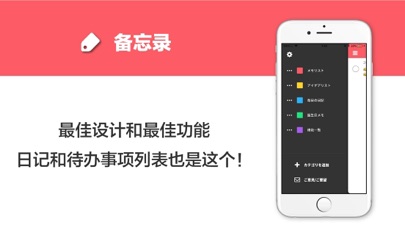
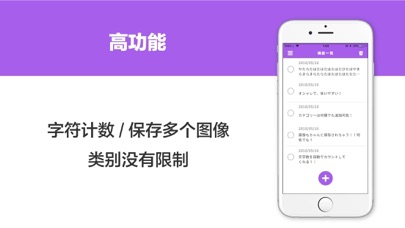
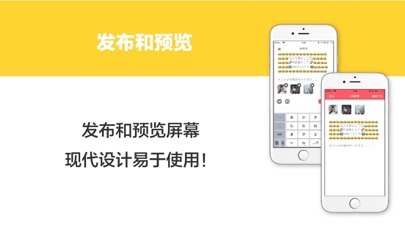
记事本+待办事项列表·笔记·日记·备忘录
版本:大小:57.4MB
类别:效率系统:Apple
分类
版本:大小:57.4MB
类别:效率系统:Apple

手机文档编辑 – word简历文档编辑器效率127.0MB
下载
学习日历 - 学习记录本效率11.3MB
下载
Ultimate Focus - 集中力计时器效率88.7MB
下载
PPScreen 屏幕时间管理·专注学习效率158.9MB
下载
Scheduled - 稍后发送短信效率51.3MB
下载
项岛效率74.5MB
下载
多彩待办 - 趣味卡通待办清单效率77.5MB
下载
好用手机管家_AI手机空间清理效率76.0MB
下载
创辉达OA效率28.3MB
下载
袋鼠装修_装修设计平台效率28.8MB
下载
掌握-掌纹识别保管私密信息的安全利器!效率36.9MB
下载
云智洁学院效率20.7MB
下载
天马行市民云效率228.5MB
下载
笔尖日记-日记本·记事本·笔记本效率26.6MB
下载
Calflow 自动化时间记录--同步苹果日历统计、时间追踪效率188.0MB
下载
待办事项清单 - Sorra效率14.9MB
下载
画板 - 妙笔生花效率38.1MB
下载
明思为智能运维监测系统 APP效率29.9MB
下载
一粒云效率12.8MB
下载
充电提醒 - 充电到指定量可自动提醒&支持快捷指令&充电动画效率7.3MB
下载
人脉清单 - 高效管理人脉的专属工具效率3.6MB
下载
秒转翻译官 - 留学听课高精度实时同传,AI 总结&会议纪要效率68.6MB
下载
专注清单 - 番茄钟 & 任务清单效率117.3MB
下载
初中语文中考真题汇编效率288.7MB
下载
口袋日历PocketLife效率42.6MB
下载
密码管家-保护隐私效率14.3MB
下载
轮班工作者管理器ShiftLife效率45.3MB
下载
ONLYOFFICE 文档效率358.7MB
下载
图片扫描 - 图片转文字效率38.8MB
下载
全能扫描宝—文档扫描,拍照转文字,文字识别效率51.3MB
下载
益信商城效率27.5MB
下载
美团服务员效率53.1MB
下载
小筑笔记软件效率13.4MB
下载
音频大师-专业的音频剪辑管家效率39.0MB
下载
Notion 日历效率36.6MB
下载
Poker Club - 德扑俱乐部的业务系统效率38.6MB
下载
Plan Calendar - 智能日程规划工具效率38.2MB
下载
AI智能体-AI手机网微赚点趣找兼职宝做任务易有道云笔记软件效率35.4MB
下载
笔记本 -无限草稿 & 笔记软件效率30.7MB
下载
番茄坐姿 - 能低头提醒的自律番茄钟效率143.3MB
下载点击查看更多

MarginNote 4:AI笔记·脑图·闪卡效率521.7MB
下载
云办公-企业移动办公效率26.2MB
下载
Worktile (私有云版)效率113.1MB
下载
WithU专注之旅-番茄钟自律软件效率346.5MB
下载
DocsOpen Word文档编辑器 - 对于AbiWord效率18.8MB
下载
梦纪元_开启AI新纪元效率63.5MB
下载
有订单效率44.2MB
下载
日语翻译-日本旅行学习中日语词典翻译神器效率53.1MB
下载
卡片写作 · CardFlow 超好用的写作码字软件效率58.7MB
下载
青藤笔记效率5.4MB
下载
龙腾联运运营端效率46.4MB
下载
Roste-放假日历-打工人日历必备日历工具效率9.6MB
下载
小票笔记 - THERMAL效率718.0KB
下载
河南掌上登记效率24.0MB
下载
快捷方式管理 - 应用盒子效率27.2MB
下载
专注独钓-全球钓鱼番茄钟,自律,计时器,学习模式,grow效率100.7MB
下载
木工宝典效率96.6MB
下载
VOC听听看-每日英语听力口语词汇效率27.2MB
下载
AE特效剪辑教程大全效率69.3MB
下载
51车俱乐部救援效率62.1MB
下载
JoinMe_带有背景的简单会议效率5.1MB
下载
多彩待办 - 趣味卡通待办清单效率77.5MB
下载
昼虎记账-小清新随身账本效率43.7MB
下载
PocketLM - 本地AI模型客户端效率27.5MB
下载
KeePassium — KeePass 密码效率25.2MB
下载
学习日历 - 学习记录本效率11.3MB
下载
隐秘盒子 - 应用加密&隐藏空间&计算器伪装效率98.7MB
下载
巴拉记账-1秒自动记账,无广告效率435.6MB
下载
EasyClean照片清理大师效率73.7MB
下载
LightKit计算器效率27.6MB
下载
Ultimate Focus - 集中力计时器效率88.7MB
下载
专注旅行_番茄钟计时器效率26.8MB
下载
小池账本一件事一本账效率8.5MB
下载
微商文案-模拟聊天对话电影制作效率20.0MB
下载
Google 管理控制台效率63.5MB
下载
疾风清理大师效率76.6MB
下载
小麦会员卡_门店商户店铺会员管理记账收银积分系统软件效率146.7MB
下载
全能扫描仪-拍文件相片照片扫描仪效率49.7MB
下载
电气计算效率87.1MB
下载
轮班工作者管理器ShiftLife效率45.3MB
下载点击查看更多