securecrt绿色版免安装下载v8.7.1 中文注册版
版本:大小:34.00M
类别:远程监控系统:WinAll,WinXP
分类
版本:大小:34.00M
类别:远程监控系统:WinAll,WinXP
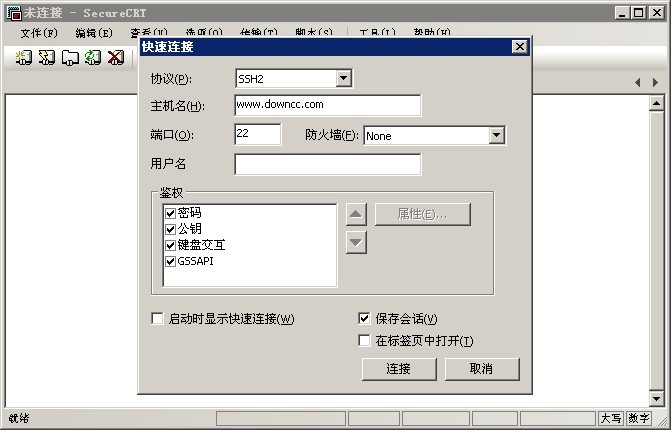
securecrt是什么工具?简单来说就是一个ssh客户端。这里小编带来的securecrt绿色版不需要什么注册码、安装教程等,大家看完下面的使用说明就会知道,一键绿化,马上就可以打开使用了,轻轻松松,简简单单,赶快收藏起来吧!
securecrt是为internet和intranet设计的32位终端模拟器﹐支援ssh1﹑ssh2﹑telnet和其他协议。该程式支援标准crt终端模拟器的全部功能﹐例如对话命名﹑自动登录﹑打印﹑xmodem和zmodem传输﹑emacs状态和socks防火墙。该程式支援ssh的blowfish﹑des﹑3des﹑rc4密码和rsa认证。该程式也支援端口转移和对话认证档案。其他功能包括在x windows系统加密的x11转移﹑提高拨号连接性能的各种压缩技术。通过对core-sdi插入攻击的检测代码和vcp工具来增强ssh的安全。
增强的智能卡支持
在Mac和Linux上,在智能卡(PIV / CAC)上选择一个用于公钥认证的特定证书。支持PKCS#11证书。在所有平台上,可以直接从指定的证书中提取用户名。
增强的串行支持
十六进制视图有助于调试串行通信。仅当配置串行会话时,会话选项对话框中显示有效的COM端口。
命令窗口增强
命令窗口现在可以将命令发送到选定的选项卡组或可见会话。
关键字突出显示改进
使用新的右键单击“添加关键字...”选项快速添加关键字。
命令管理器
使用可停靠的命令管理器简化重复的任务,这使将命令组织到命名文件夹中,按名称过滤命令,双击或按Enter启动它们很容易。命令和命令文件夹也可以与按钮栏共享,反之亦然。
本地Shell会话
在Windows 10和Windows Server 2019或更高版本上,您可以在软件中打开本地Shell会话。使用选项卡式CMD或PowerShell会话可以轻松地在本地系统上工作,而不必离开。macOS和Linux已支持本地Shell。
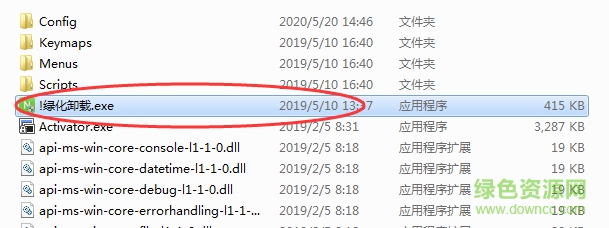
1.绿色资源网提供的securecrt为绿色版,不需要安装只需要简单的绿化,下载并解压缩,找到文件夹中的“!绿化卸载.exe”双击打开
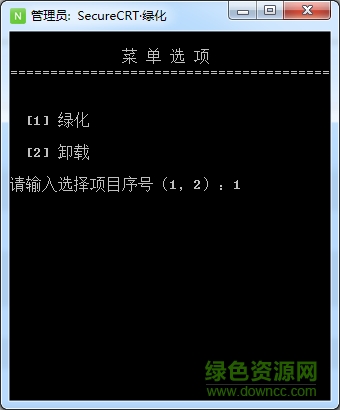
2.输入数字“1”,然后按“enter”进行绿化
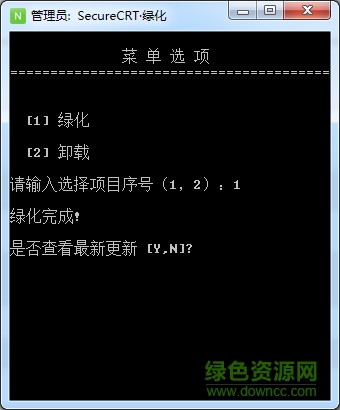
3.绿化完成后,会询问“是否查看最新更新”,输入“N”后Enter一下即可(没必要看更新日志)
4.然后就可以打开securecrt开始使用了,就是这么简单
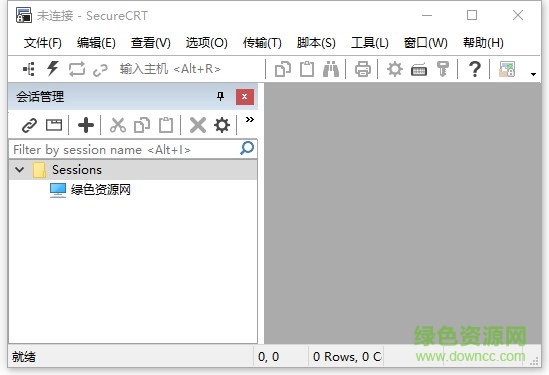
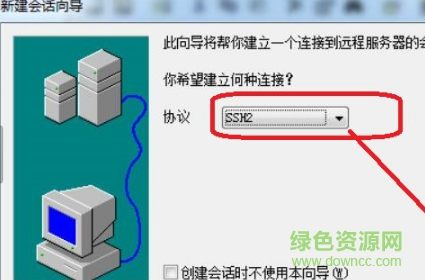
一、如何用SecureCRT的SSH2配置链接?
1.对话框上边的工具栏中,第三个工具按钮,就是新建链接。点击打开一个新建会话向导;协议选择SSH2,点击下一步;
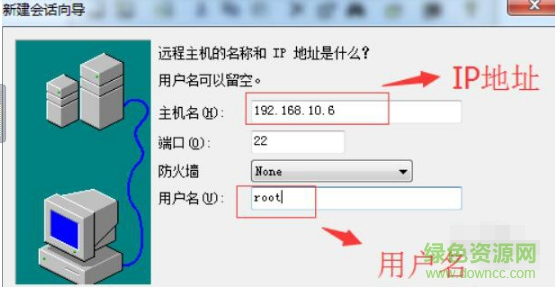
2.主机名填写主机的IP地址,端口就是用默认的22,然后输入linux系统的用户名,比如root,点击下一步后再输入链接名称就可以完成了。
二、SecureCRT 上传下载
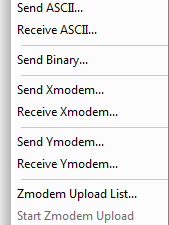
SecureCR下的文件传输协议有:ASCII、Xmodem、Ymodem、Zmodem
文件传输是数据交换的主要形式,在进行文件传输时,为使文件能被正确识别和传送,我们需要在两台计算机之间建立统一的传输协议,这个协议包括了文件的识别、传送的起止时间、错误的判断与纠正等内容。常见的传输协议有以下几种:
1)ASCII:这是最快的传输协议,但只能传送文本文件。
2)Xmodem:这种古老的传输协议速度较慢,但由于使用了CRC错误侦测方法,传输的准确率可高达99.6%。
3)Ymodem:这是Xmodem的改良版,使用了1024位区段传送,速度比Xmodem要快。
4)Zmodem:Zmodem采用了串流式(streaming)传输方式,传输速度较快,而且还具有自动改变区段大小和断点续传、快速错误侦测等功能。这是目前最流行的文件传输协议。
除以上几种外,还有Imodem、Jmodem、Bimodem、Kermit、Lynx等协议,由于没有多数厂商支持,这里就略去不讲。
SecureCRT可以使用Linux下的zmodem协议来快速的传送文件,你只要设置一下上传和下载的默认目录就行
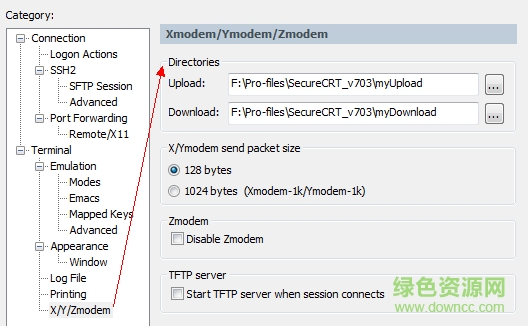
options-session options -Terminal-Xmodem/Zmodem 下,在右栏Directories设置上传和下载的目录:
上传文件
使用Zmodem从客户端上传文件到linux服务器
1)先用SecureCRT登陆Linux终端的目录下,该目录是你存放上传文件的目录
2)在Linux下选中你要放置上传文件的路径,并在此目录下然后输入rz命令,SecureCRT会弹出文件选择对话框,在查找范围中找到你要上传的文件,按Add按钮;然后OK,就可以把文件上传到linux上了。
3)或者在Transfer-Zmodem Upoad list弹出文件选择对话框,选好文件后按Add按钮;然后OK,窗口自动关闭;最后在linux下选中存放文件的目录,输入rz命令;Liunx就把那个文件上传到这个目录下了。
下载文件
使用Zmodem下载文件到客户端:
sz filename
zmodem接收可以自行启动,下载的文件存放在你设定的默认下载目录下(上图 Directories设置上传和下载的目录 设置的目录)
rz,sz是Linux/Unix同Windows进行ZModem文件传输的命令行工具,
Windows端只要支持ZModem的telnet/ssh客户端,SecureCRT就可以用SecureCRT登陆到Unix/Linux主机(telnet或ssh均可)
1) 上传:运行命令rz,是接收文件,SecureCRT就会弹出文件选择对话框,选好文件之后关闭对话框,文件就会上传到当前目录
2) 下载:运行命令sz file1 file2就是发文件到windows上(保存的目录是可以配置) 比ftp命令方便多了,而且服务器不用再开FTP服务了
注: 如果rz、sz命令无效,所以请大家先安装 rzsz-0.12.20-853.2.i586.rp
1.打开软件,找到顶部功能选项Options下面的Session Options
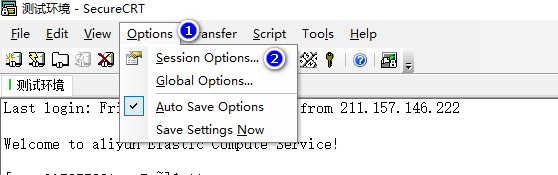
2.选择中文格式(下图中1和2序号标记的位置)
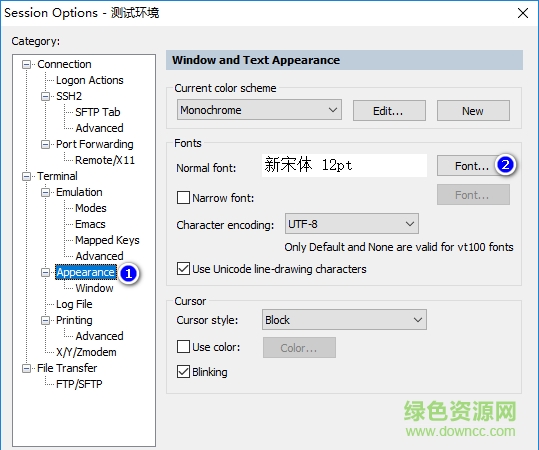
3.选择字体/字形/字体大小/中文字符集,然后点击确定
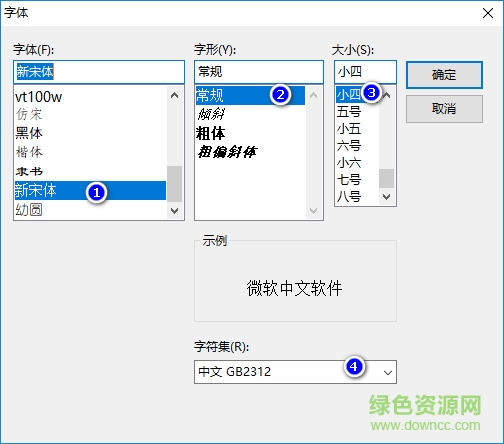
4.选择编解码为UTF-8,然后点击OK就可以了
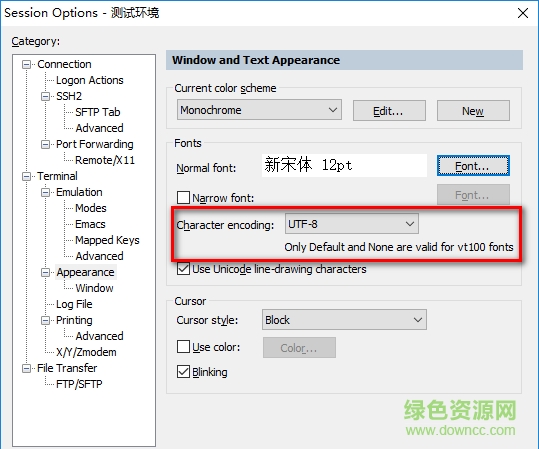
5.查看会话,中文显示正常。
一、ls 只列出文件名 (相当于dir,dir也可以使用)
-A:列出所有文件,包含隐藏文件。
-l:列表形式,包含文件的绝大部分属性。
-R:递归显示。
--help:此命令的帮助。
二、cd 改变目录
cd /:进入根目录
cd :回到自己的目录(用户不同则目录也不同,root为/root,xxt为/home/xxt
cd ..:回到上级目录
pwd:显示当前所在的目录
三.less 文件名:查看文件内容。
四.q 退出打开的文件。
五.上传文件: rz 选择要传送的文件,确定。
六.下载文件: sz 指定文件名,enter敲,即下载到了secureCRT/download目录下
七:删除文件: rm 删除文件 ,rmdir 删除空目录。
八.显示 最近输入的20条命令:history 20
九.获得帮助命令 --help查看命令下详细参数: 如:rz --help , sz --help 。
十.cd 进入某个文件夹的命令:
mkdir+文件夹名 创建某个文件夹的命令
sz+文件名 从服务器端向本机发送文件的命令
rz 从本机向服务器端传送文件的命令
ll 列出当前目录下的所有文件,包括每个文件的详细信息
dir 对当前文件夹
vi 打开当前文件
十一.在编辑某个文件的时候:
a 切换到编辑模式
ctrl+c 退出编辑模式
dd 删除整行
:q 退出当前文件
:w 写入并保存当前文件
-f 强行xx的参数。。。
Name:downcc.com
Company:downcc.com
serial:03-60-001631
Date12-09-2010
License key:AC9PMJ Q6NXB6 SK6X96 DJS1R3 AD1DF1 7E4XGV 56RHCB D4DNXW
Name:downcc
Company:downcc.com
serial:03-65-005213
Date:05-22-2011
License key:AB4N5Y MZTJ36 Y96T3J B4P6FB ACMFP2 A5RDK4 JFS9R7 UG7C5F
v8.7.1更新内容:
关键字突出显示增强:关键字突出显示功能更加强大,可以匹配文字字符串和正则表达式的短语和子字符串。
命令管理器(仅Windows):使用可停靠的命令管理器简化重复的任务,可以轻松地将命令组织到命名文件夹中,按名称过滤命令,然后双击或按Enter启动它们。命令和命令文件夹也可以与按钮栏共享,反之亦然。
本地Shell会话(Windows):在Windows 10和Windows Server 2019或更高版本上,您可以在SecureCRT中打开本地Shell会话。使用选项卡式CMD或PowerShell会话可以轻松地在本地系统上工作,而不必离开SecureCRT。 macOS和Linux已支持本地Shell。
真彩色支持:现在支持Xterm 24位颜色(真彩色)。
会话文件夹过滤器:通过在会话过滤器框中的搜索文本末尾添加一个正斜杠,在会话管理器或“连接对话框”过滤的会话中包括顶级文件夹。匹配的文件夹以及这些文件夹中的会话包含在过滤的会话中。支持部分匹配,可以更快地找到您要查找的会话。
暗模式支持(Mac):已为macOS 10.14和更高版本添加了暗模式支持。
水平和垂直平铺(Mac和Linux):在所有平台上以水平和垂直布局平铺会话窗口。
隐藏锁定会话的输出:添加了一个选项,可以在锁定会话时隐藏所有输出,从而增加了一层安全性。
解压密码:

securecrt64位中文正式版下载v8.0.4 绿色汉化版远程监控23.17M
下载
TeamViewer Host(远程控制)下载v12.0.78313 官方最新版远程监控45.00M
下载
小白智能摄像机电脑版下载v2017.1.0.1.0 官方最新版远程监控16.66M
下载
小维智慧家庭pc端下载v9.1.15.14 官方最新版远程监控14.74M
下载
花生壳远程控制(远程主机管理服务)下载v8.13.0.60716 官方最新版远程监控33.3M
下载
天含天视监控软件下载v6.3 官方绿色版远程监控6.32M
下载
威立信电脑版监控客户端下载官方版远程监控16.45M
下载
象过河远程协助软件下载v5.1.1 免费版远程监控5.60M
下载
楼月键盘屏幕全记录(家庭电脑监控软件)下载v3.42 免费版远程监控858KB
下载
邦世easyvms电脑客户端下载v2.4.1.7785 官方版远程监控15.20M
下载
play2view电脑版下载v8.F.01.21 官方pc版远程监控0KB
下载
物联在线电脑版下载v3.5.0 官方pc版远程监控6.61M
下载
西西服务器流量监控管家下载v1.6 中文绿色版远程监控197KB
下载
监视Socket函数软件(SocketMon)下载v6.3.0 绿色免费版远程监控4.50M
下载
神眼云监控电脑版下载v1.0.2 官方pc版远程监控27.49M
下载
teamviewer9修改版下载远程监控45.00M
下载
DVR4000视频采集卡监控软件下载v2.01 官方安装版远程监控17.18M
下载
webcamera电脑版下载v2.2.0.0 免费最新版远程监控6.44M
下载
EMCO Remote Console远程部署工具下载v1.1.3 免费版远程监控48.70M
下载
cmsv6电脑版下载v7.7.0.4 官方版远程监控25.18M
下载
vimtag pc客户端下载v4.4.1 官网最新版远程监控0KB
下载
radmin3.5中文版下载v3.5.1 绿色版远程监控7.94M
下载
nextdns客户端下载v0.1.4.0 官方免费版远程监控60.54M
下载
ihomeapp电脑版下载v00.00.00.14 官方pc版远程监控6.61M
下载
viewclient客户端下载v1.0.0.119 官方版远程监控24.68M
下载
k10报警摄像机电脑客户端下载v1.0.0.13 官方版远程监控11.73M
下载
云视眼电脑版监控软件下载v12.0 官方最新版远程监控13.32M
下载
立岩h50监控系统下载v4.15 官方版远程监控3.34M
下载
ismartviewpro电脑客户端下载v15.0.1.5 官方版远程监控8.03M
下载
阿冲共享文件监控器正式版下载v5.1 绿色免费版远程监控656KB
下载
xUx86官方下载远程监控31KB
下载
g3大眼睛pc客户端下载v2.6.7 官方免费版远程监控0KB
下载
CrossLoop下载v2.8 绿色版远程监控2.43M
下载
华视安邦客户端下载v4.6 官方版远程监控36.16M
下载
极米同屏助手pc版下载v3.1.7 最新版远程监控2.46M
下载
yyp2p监控软件电脑版下载v00.47.00.01 官方pc版远程监控1.40M
下载
乔7W乔安JA远程监控10.93M
下载
创维智慧云电脑版下载v1.2.1.0 官方版远程监控67.35M
下载
河南蓝天卫士电脑版下载v1.0 官方pc版远程监控0KB
下载
TeamViewer 10绿色版下载远程监控45.00M
下载点击查看更多

coolcamhb软件(远程监控)下载v2.0.3.3 官方版远程监控18.04M
下载
finalshell免费版(ssh工具)下载v3.9.3.4 中文绿色版远程监控138.00M
下载
萤石云pc客户端(ezviz studio)下载v3.15.4.0 官方最新版远程监控177.46M
下载
海康威视远程监控工具下载v2.5.0.5 简化版远程监控129.15M
下载
红蜻蜓远程控制软件下载v3.1.0.0 最新版远程监控204KB
下载
步联3389端口修改器下载V1.0 绿色免费版远程监控177KB
下载
vieweasyv2电脑版下载v2.0.8 官方pc版远程监控0KB
下载
WinConnect Server XP下载v2.00.204 中文版远程监控6.17M
下载
vnc server电脑版下载v6.7.4 官方版远程监控16.07M
下载
小兴看看电脑版下载v2.0.16050601.0 官方pc版远程监控18.70M
下载
小维智慧家庭pc端下载v9.1.15.14 官方最新版远程监控14.74M
下载
物联在线电脑版下载v3.5.0 官方pc版远程监控6.61M
下载
vnc远程控制软件下载v2.8.5.0 绿色远程监控1.60M
下载
c4 cam监控软件电脑版下载v5.1.03 官方最新版远程监控9.97M
下载
camhipro监控软件pc版下载v2.2.52 windows最新版远程监控0KB
下载
极米同屏助手pc版下载v3.1.7 最新版远程监控2.46M
下载
观爱实时看电脑版下载v1.2 官方pc版远程监控10.19M
下载
viewclient客户端下载v1.0.0.119 官方版远程监控24.68M
下载
花生壳远程控制(远程主机管理服务)下载v8.13.0.60716 官方最新版远程监控33.3M
下载
极米助手电脑版下载v1.3.3 官方pc版远程监控7.84M
下载
萤石云工作室电脑版下载v3.15.4.0 官方最新版远程监控177.46M
下载
vss mobile电脑版下载v2.6.4.1.160705 官方pc版远程监控0KB
下载
立岩多功能视频监控软件下载V2016 绿色免费版远程监控2.16M
下载
翼视宝平台软件下载v2.8 官方正式版远程监控13.42M
下载
jsw p2pcam电脑端(警视卫远程监控)下载v8.e.03.28 官方pc版远程监控17.55M
下载
创维智慧云电脑版下载v1.2.1.0 官方版远程监控67.35M
下载
天翼云监控电脑版下载v1.1.3 官方行业版远程监控112.00M
下载
360智能摄像机电脑版下载v5.3.1.51 官方最新PC版远程监控24.39M
下载
homedvr数字视频监控系统下载v2.8.94 官方新版远程监控20.94M
下载
海信乐视通监控官方版下载v2.8.7.167 最新版远程监控11.61M
下载
浩为安防官网客户端下载官方版远程监控13.32M
下载
hipc移动助手官方版下载v4.5.3.241 最新版远程监控2.70M
下载
360eye电脑版监控下载v12.0 官方最新版远程监控13.32M
下载
平安福网络硬盘录像机软件(6000、8000系列)下载官方版远程监控7.79M
下载
IP Camera Viewer汉化版(网络摄像机监控)下载v4.0.2.0 最新版远程监控18.51M
下载
citrix receiver最新版下载v4.9 官方版远程监控40.00M
下载
ismartviewpro电脑客户端下载v15.0.1.5 官方版远程监控8.03M
下载
xUx86官方下载远程监控31KB
下载
RealVNC Enterprise下载v6.1.1 绿色版远程监控5.78M
下载
恒思安WIFI套装监控软件下载v1.0 官方最新版远程监控3.08M
下载点击查看更多