
Ghost Go(备份还原)下载v2.2.9121 正式版
版本:大小:2.50M
类别:系统备份系统:Win7, WinAll
分类
版本:大小:2.50M
类别:系统备份系统:Win7, WinAll
ghost Go是一款系统备份还原工具,经常更换系统的用户要注意,在换系统的时候,一定要备份好重要文件,防止数据的丢失,稍有不慎,文件就没了,使用这款软件可以完美的备份所有文件!
Ghost的出现的确为我们带来了很大的方便,除了备份和恢复系统以外,还有很多方便实用的用途。但是面对满屏幕的英文来操作它的话,的确让人有点不放心,稍有不慎便会造成无法挽救的损失!
这里向大家介绍一下手动将存放在E盘根目录的原C盘的影像文件cxp.GHO恢复到C盘的过程∶要恢复备份的分区,进入Dos下,运行ghost.exe启动进入主程序画面
依次选择Local(本地)→Partition(分区)→From Image(恢复镜像) (这步一定不要选错)
按回车键确认后
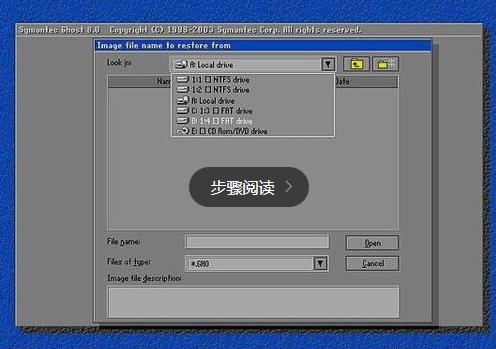
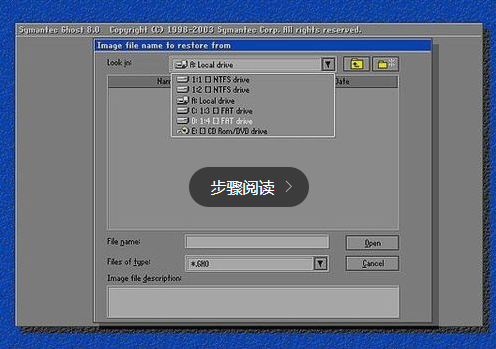
选择镜像文件所在的分区,我将影像文件cxp.GHO存放在E盘(第一个磁盘的第四个分区)根目录,所以这里选“D:1:4囗FAT drive”,按回车键确认后
确认选择分区后,第二个框(最大的)内即显示了该分区的目录,用方向键选择镜像文件cxp.GHO后,输入镜像文件名一栏内的文件名即自动完成输入,按回车键确认后
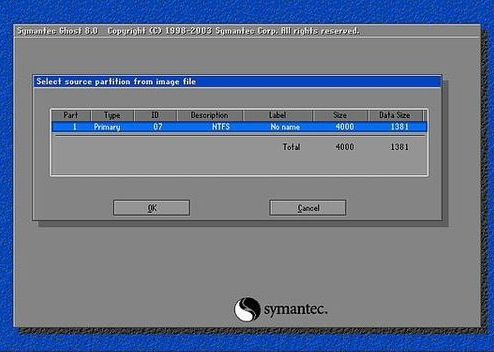
显示出选中的镜像文件备份时的备份信息(从第1个分区备份,该分区为NTFS格式,大小4000M,已用空间1381M)!确认无误后,按回车键
选择将镜像文件恢复到那个硬盘。我这里只有一个硬盘,不用选,直接按回车键
选择要恢复到的分区,这一步要特别小心。我要将镜像文件恢复到C盘(即第一个分区),所以这里选第一项(第一个分区),按回车键
提示即将恢复,会复盖选中分区破坏现有数据!选中“Yes”后,按回车键开始恢复

小熊一键重装系统最新版下载v11.5.45.1315 免费版系统备份25.50M
下载
迅闪还原2017下载免费版系统备份659KB
下载
网络克隆工具(超级一键网克)下载v8.3 正式版系统备份9.70M
下载
秋叶一键系统备份还原工具下载v6.7 绿色免费版系统备份6.98M
下载
一键还原精灵装机版下载v8.20 电脑版系统备份14.90M
下载
个人文件转移工具绿色版下载v1.9 最新版系统备份44KB
下载
诚龙网维全自动PXE网刻工具下载v11.0 绿色版系统备份10.50M
下载
maxdos u盘版下载v5.8s 官方版系统备份3.37M
下载
完美驱动2005(驱动管理大师)下载v3.6 绿色版系统备份500KB
下载
还原精灵伴侣工具下载v5.6 正式版系统备份2.01M
下载
12ghosts backup最新版下载v8.10 免费版系统备份2.42M
下载
winxpsp3装机版下载免费版系统备份1382.40M
下载
驱动备份精灵下载v2.79 绿色免费版系统备份187KB
下载
星语一键还原软件下载v1.5 最新版系统备份3.66M
下载
局域网系统克隆easy net ghost下载v1.00 绿色版系统备份2.76M
下载
深度一键还原工具下载v6.3.2.830 最新官方版系统备份5.66M
下载
ghost32(硬盘备份工具)下载v2017 最新版系统备份1.87M
下载
ghost全自动备份还原系统光盘工具下载v3.0 免费版系统备份3.08M
下载
黑云一键重装系统最新版免费下载系统备份35.39M
下载
一键GHOST重装系统下载v11.2.2017.1217 正式版系统备份16.76M
下载
一键ghost优盘版下载v2020.07.20 绿色版系统备份15.79M
下载
盘云装机助手官方版下载v1.0.1 电脑版系统备份8.54M
下载
百诺ghost全自动磁盘备份/恢复系统最新版下载v8.3 免费版系统备份931KB
下载
ghost备份还原向导最新版下载v1.1 免费版系统备份3.16M
下载
闪兔系统重装大师(重装系统软件)下载v3.6 免费版系统备份7.73M
下载
微PE工具箱免费下载安装系统备份235.69MB
下载
OneKey Ghost一键还原下载v14.5.8.215 官方最新版系统备份6.08M
下载
深度ghost工具箱最新版下载v4.0 绿色测试版系统备份4.24M
下载
han soft auto backup(备份工具)下载v2.4.3.949 免费版系统备份1.74M
下载
fbackup中文修改版下载v7.1.297 免费版系统备份81.53M
下载
驱动程序备份还原工具下载v9.43.0.280 最新版系统备份3KB
下载
系统重装专家2022最新版免费下载系统备份24.12M
下载
ghost安装器纯净版下载最新版系统备份17.29M
下载
同步精灵(目录同步/备份工具)下载v1.5 绿色版系统备份205KB
下载
黑云一键重装系统下载v3.6.0.0 官方版系统备份9.40M
下载
还原精灵中文版下载v6.1 免费版系统备份5.50M
下载
个人资料转移工具下载v3.5 绿色版系统备份294KB
下载
诺顿克隆精灵(norton ghost 2003)下载简体中文版系统备份354.81M
下载
傲梅轻松备份软件下载v4.0.2 最新版系统备份59.52M
下载
ghost安装器官方版下载v1.6.10.6 最新版系统备份17.29M
下载点击查看更多
一键还原精灵装机版下载v8.20 电脑版系统备份14.90M
下载
小熊一键重装系统最新版下载v11.5.45.1315 免费版系统备份25.50M
下载
ghost explorer(ghost文件编辑查看解压程序)下载v12.0 汉化版系统备份3.67M
下载
楼月微信聊天记录导出恢复助手软件下载v4.72 官方最新版系统备份1.58M
下载
个人文件转移工具绿色版下载v1.9 最新版系统备份44KB
下载
小白一键备份还原软件下载v11.5.44.1230 最新版系统备份25.20M
下载
ghost安装器官方版下载v1.6.10.6 最新版系统备份17.29M
下载
诚龙网维全自动PXE网刻工具下载v11.0 绿色版系统备份10.50M
下载
202云备份电脑版下载v1.00.00 官方版系统备份14.40M
下载
菜鸟一键还原系统下载v3.1 免费版系统备份3.09M
下载
filegee个人文件同步备份系统下载v10.0.4 免费版系统备份6.74M
下载
盘云装机助手官方版下载v1.0.1 电脑版系统备份8.54M
下载
returnil影子系统下载免费版系统备份27.90M
下载
ghost全自动备份还原系统光盘工具下载v3.0 免费版系统备份3.08M
下载
My Drivers Pro驱动备份下载v5.0 绿色中文版系统备份4.49M
下载
百诺ghost全自动磁盘备份/恢复系统最新版下载v8.3 免费版系统备份931KB
下载
ghost备份还原向导最新版下载v1.1 免费版系统备份3.16M
下载
还原精灵中文版下载v6.1 免费版系统备份5.50M
下载
onekey一键还原绿色版下载v7.3 四周年纪念版系统备份6.08M
下载
12ghosts backup最新版下载v8.10 免费版系统备份2.42M
下载
韩博士装机大师U盘版下载v12.9.52.40 官方最新版系统备份23.02M
下载
ghost安装器纯净版下载最新版系统备份17.29M
下载
小黑ghost一键还原工具下载v8.11 绿色免费版系统备份6.79M
下载
OneKey Ghost一键还原下载v14.5.8.215 官方最新版系统备份6.08M
下载
一键还原系统软件下载v4.1.39.1 最新版系统备份18.59M
下载
PowerDOS(系统备份恢复工具)下载v5.0 正式版系统备份6.77M
下载
TIMEBACK SOLO(系统备份还原软件)下载v3.1.0 免费版系统备份3.33M
下载
一键还原精灵个人版下载v5.0 免费版系统备份7.00M
下载
gghost硬盘安装器最新版下载v10.03.06 免费版系统备份7.05M
下载
闪兔系统重装大师(重装系统软件)下载v3.6 免费版系统备份7.73M
下载
微PE工具箱免费下载安装系统备份235.69MB
下载
一键GHOST重装系统下载v11.2.2017.1217 正式版系统备份16.76M
下载
小米一键重装系统修改版下载v2.0.0.4 免费版系统备份4.75M
下载
全自动系统封装工具PPtool下载v10.0 绿色版系统备份34.00M
下载
映像总裁(sgi)下载v2.0.1.6 绿色版系统备份7.50M
下载
ghost安装器(支持ntfs/支持vista/支持sata硬盘)下载v1.0.8.19 免费版系统备份8.58M
下载
深度ghost工具箱最新版下载v4.0 绿色测试版系统备份4.24M
下载
easyghost(系统备份和还原)下载v2.1.0.1 最新版系统备份3.07M
下载
番茄一键装机大师下载v1.0.2.16 pc版系统备份17.40M
下载
maxdos u盘版下载v5.8s 官方版系统备份3.37M
下载点击查看更多