
acdsee photo studio ultimate 2019 修改版下载v12.0 简体中文版
版本:大小:258.16M
类别:图像浏览系统:Win7, WinAll
分类
版本:大小:258.16M
类别:图像浏览系统:Win7, WinAll
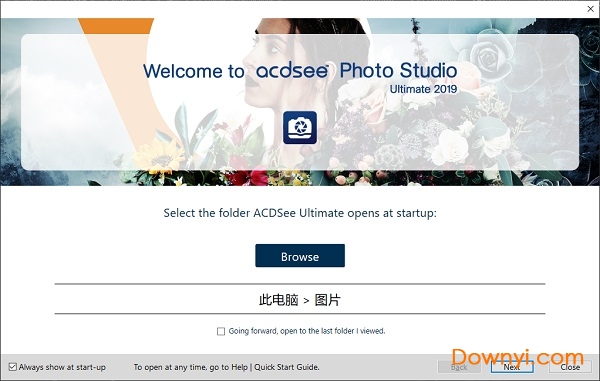
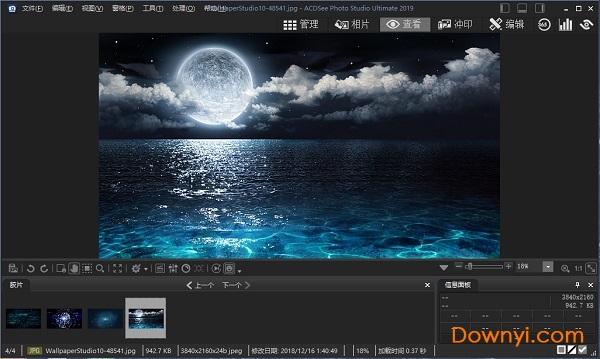
acdsee photo studio ultimate 2019 修改版是一款功能极为强大的图像浏览以及编辑软件,几乎支持所有格式的图片,用户能够轻松浏览图片,同时对它们进行处理以及管理,堪称是专业级别。提供安装、修改以及汉化教程,欢迎前来下载!
acdsee系列软件的终级版本,全称为acdsee photo studio ultimate 2019,这是世界上第一个数字资产管理器和带有图层的RAW编辑器,该软件以其组织能力,参数化照片编辑能力和基于性能的调整层而闻名,能够帮助用户使用曝光,对比度,颜色,修复,锐化等工具更好的处理图片,同时支持对图片添加评级,分层关键字,类别和位置数据等,更好的管理电脑中的图片,适用于摄像人员,图片收藏者使用。

1、在本站下载资源,解压缩,得到汉化补丁、修改文件以及安装程序;
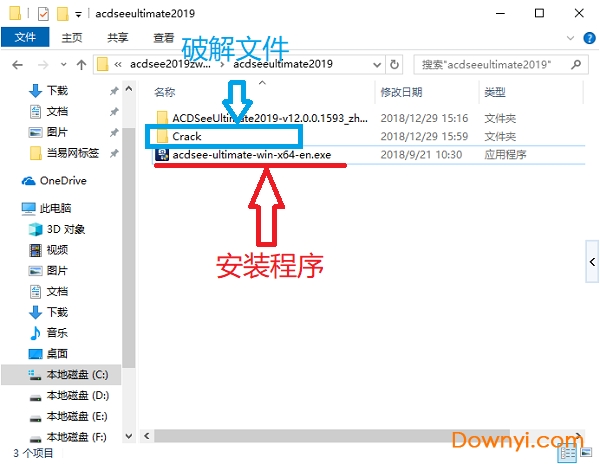
2、双击“acdsee-ultimate-win-x64-en.exe”,开始安装;
3、程序自动安装中,静静等待一段时间;
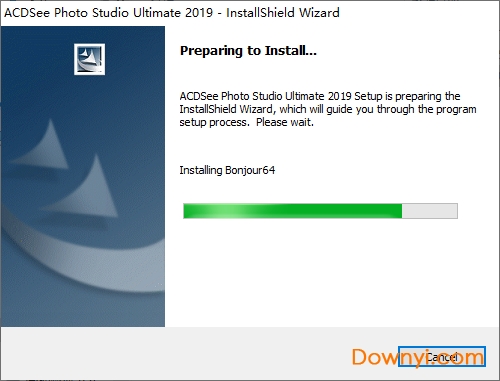
4、弹出窗口,点击“Next”;
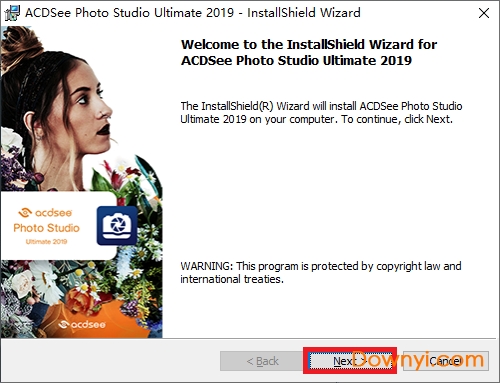
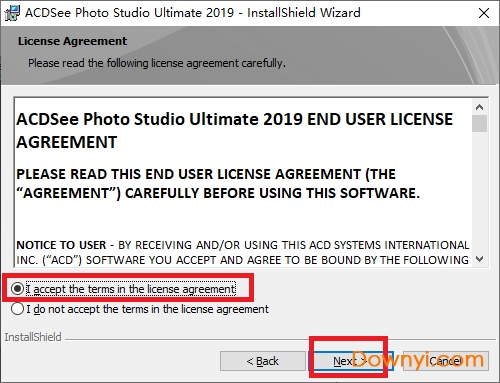
5、用户协议,点击“I accept ”,我同意,再双击“Next”;
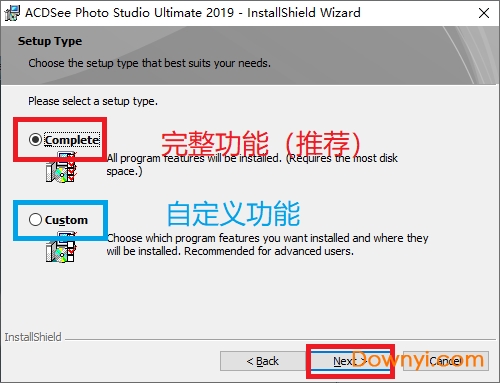
6、选择安装,这里推荐默认即可;
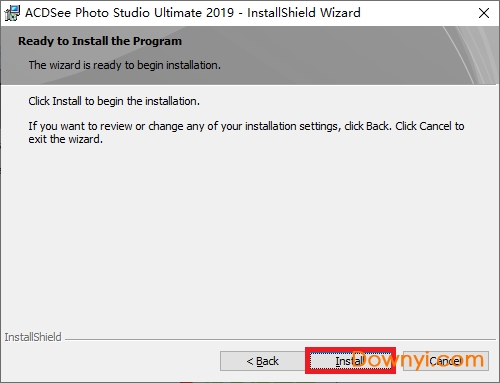
7、弹出窗口,这里点击“Install”;
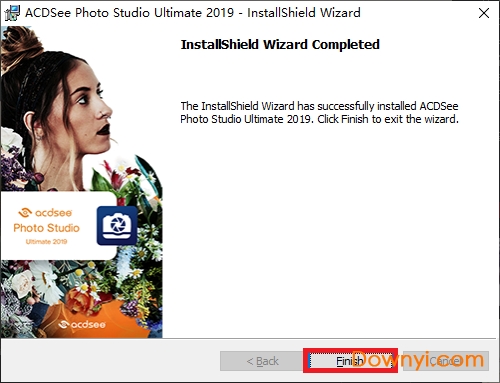
8、点击“Finish”,安装完成;
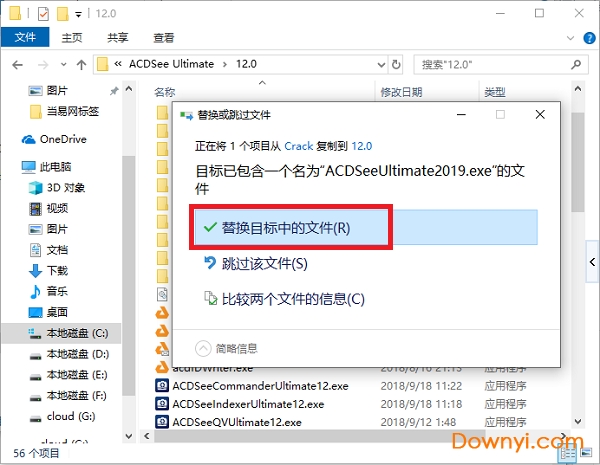
1.将“Crack”文件夹将里面的“ACDSeeUltimate2019.exe”复制到安装目录进行覆盖(默认路径:C:Program FilesACD SystemsACDSee Ultimate12.0)
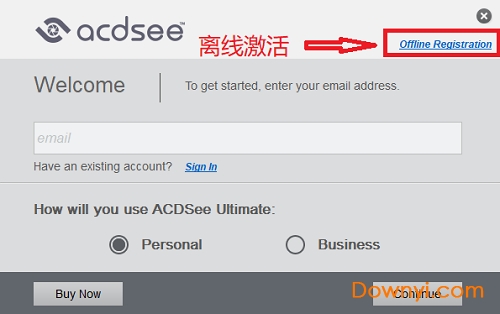
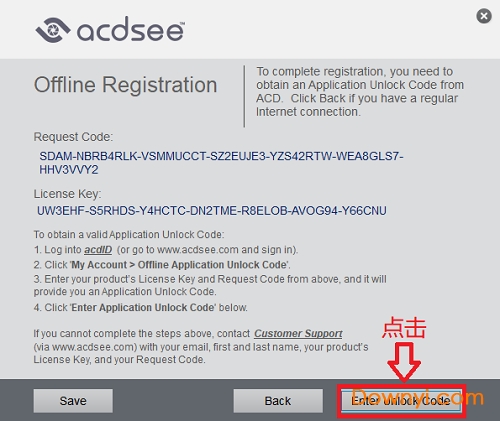
2、打开acdsee2019,会自动弹出注册验证的窗口,如图所示,离线激活;
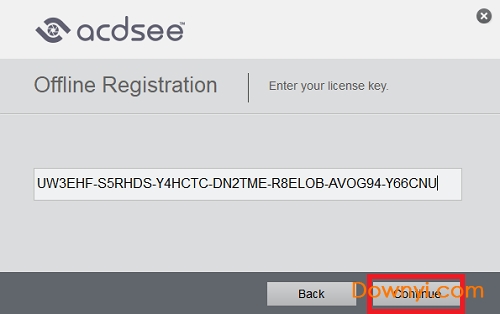
3、输入License code为:UW3EHF-S5RHDS-Y4HCTC-DN2TME-R8ELOB-AVOG94-Y66CNU,点击“Continue”;
4、这里要求输入Unlock code,为:TS5DQ-ZEVD8HGQ-EK6425LL-X5JST5KV-3TR4ZZLD-78Z8ZA5W-JF6ZAF7P-DMQPFKSC-MUFMZ5BN-R4YMREAY,点击“verify”;
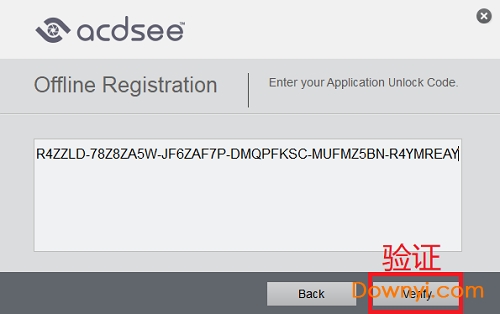
5、点击“Enter Unlok Code”;
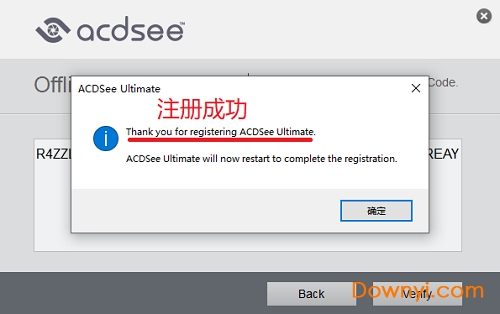
6、弹出窗口,显示“注册成功”,即修改完成。
1、打开“ACDSeeUltimate2019-v12.0.0.1593_zh_CN”文件夹
2、如图所示,将这两个文件夹复制到C:Program Files路径进行覆盖;
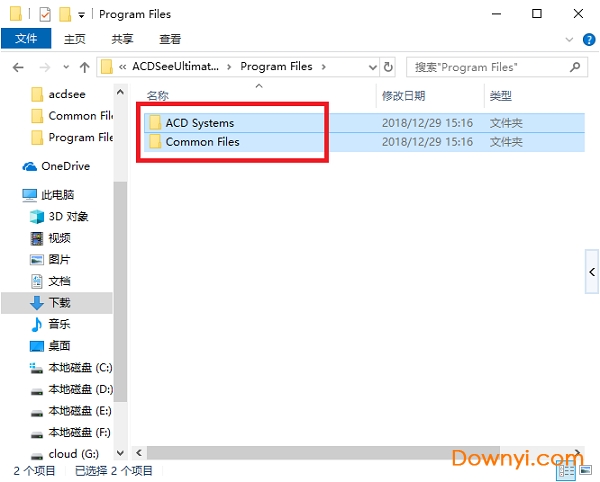
3、到这里就汉化完成了
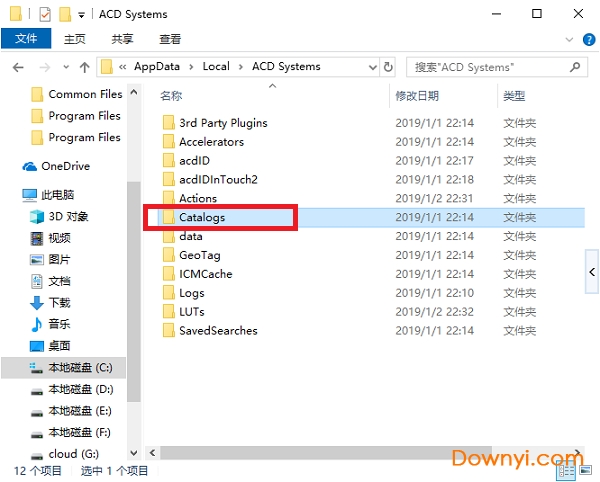
删除下述位置的"Catalogs"文件夹,应该恢复正常状态。
XP路径:C:Documents and SettingsAdministratorApplication DataACD Systems
windows路径:C:用户你的用户名AppDataLocalACD Systems,看不见文件夹的去文件夹选项点击显示所有文件
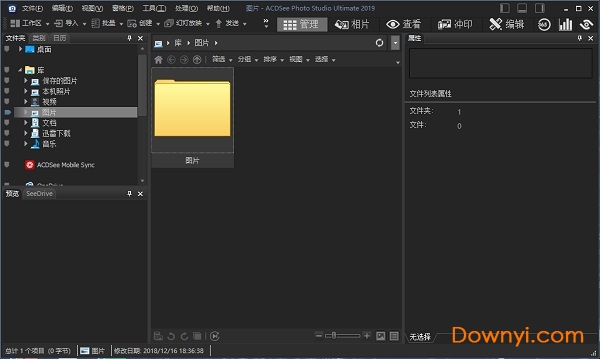
ACDSee用户界面可让您轻松访问可用于浏览,查看,编辑和管理照片和媒体文件的各种工具和功能。 ACDSee包含七种模式:管理模式,照片模式,查看模式,开发模式,编辑模式,365模式和仪表板模式。
照片模式
—可用于按日期查看整个图像集。您可以按年,月或日查看它们。如果您使用的是Microsoft onedrive?,则可以切换查看OneDrive映像集以及硬盘驱动器上的映像集,或者单独查看硬盘驱动器集。照片模式仅显示已编目的图像。照片模式下的图像按照拍摄日期显示,如图像的EXIF数据所示。
—由两个窗格组成,即“日期”窗格和“时间轴”窗格。 “日期”窗格按日期显示所有已编目的照片集。 “时间轴”窗格显示照片的年份和月份以及每张照片中的照片数量。您还可以选择单个图像以在其他模式下启动它们。
管理模式
—用户界面的主要浏览和管理组件,是您使用桌面上的快捷方式图标启动ACDSee时所看到的。在“管理”模式下,您可以查找,移动,预览和排序文件,以及访问组织和共享工具。
—由15个窗格组成,其中大多数窗格在不使用时可以关闭。 “文件列表”窗格始终可见,并显示当前文件夹的内容,最新搜索的结果或数据库中符合筛选条件的文件。 “管理模式”窗口底部的状态栏显示有关当前所选文件,文件夹或类别的信息。
—您可以打开和关闭窗格,将它们移动到屏幕的不同区域,然后将它们堆叠在其他窗格上或将它们停靠在窗口边缘。大多数窗格还具有其他选项,您可以设置这些选项以进一步自定义其行为和外观。
—还具有工具栏和一组下拉菜单。工具栏提供了主文件夹的按钮,以及在文件夹中向前和向后导航的按钮。下拉菜单提供对最常见任务的快速访问。
查看模式
—在“查看”模式下,您可以播放媒体文件并以全分辨率显示图像,一次一个。您还可以打开窗格以查看图像属性,以不同的放大率显示图像区域,或检查详细的颜色信息。
—您可以通过选择图像并单击“查看模式”选项卡来打开“查看”模式,并且可以在“查看”模式下使用“胶片”快速在文件夹中的所有文件之间快速翻转。查看模式包含一个工具栏,其中包含常用命令的快捷方式,以及窗口底部的状态栏,其中显示有关当前图像或媒体文件的信息。
发展模式
—在“开发”中执行大部分图像调整,以对整个图像应用更改。然后将图像转换为“编辑”以选择并修复图像的特定部分。使用开发模式的非破坏性编辑工具来调整图像的曝光,白平衡,颜色配置文件,以及锐化,降低噪点等等。
—非破坏性的参数化编辑RAW转换环境。参数编辑意味着在“开发”模式下编辑图像时,您将创建调整指令,而不是像在“编辑”模式下那样调整实际像素。开发模式的非破坏性操作完全交织在一起并且相互依赖,并以固定的顺序应用以最大化图像质量。处理RAW文件时,使用RAW图像数据尽可能多地应用调整。
仪表板模式
允许您根据ACDSee数据库和EXIF信息快速访问和浏览文件,摄像机和数据库统计信息。由于仪表板模式依赖于从数据库派生的信息,因此编目以进行编目非常重要,以便充分利用它。
编辑模式
—在“开发”模式下对整个图像应用更改后,使用“编辑”模式使用基于像素的编辑工具(如消除红眼)微调图像。
—适用于已渲染为RGB的图像数据。编辑按照您执行的顺序独立应用于转换后的RGB数据。这种链式编辑功能可让您完全控制像素,从而可以自由地应用精确调整。这使得诸如选择和混合模式之类的操作成为可能。
365模式
提供了一种将图像上传到365.acdsee.com以便与您的联系人或公众分享的简便方法。在365模式下,您可以选择计算机上的图像,然后将它们直接拖放到365.acdsee.com。
1、改进的黑与白
在黑白模式下,增加或减少每种颜色的对比度,并指定对比度调整所针对的亮度范围。
2、添加开发模式画笔
刷上振动,饱和度,色调,亮度和对比度,颜色叠加,或调整图像部分温度,色调和色调曲线,而不影响其他曲线,或使用线性和径向渐变逐渐应用它们。
3、颜色LUT
通过将LUT导入并应用为彩色编辑模式滤镜,对图像进行无缝颜色分级。
4、对比色
调整特定色调的对比度并定位精确的亮度范围,以突出显示高光或阴影中的对比度细节。
5、支持HEIF
解码HEIF文件 - 一种用于图像和图像序列的高效媒体容器格式 - 在ACDSee Photo Studio中。
6、开发设置窗格
查看在“开发”模式下对图像进行的调整,复制这些调整并将其粘贴到其他图像上,或者在“管理”模式或“查看”模式的便利范围内恢复所有图像。
7、自动前进
添加元数据会提示ACDSee自动前进到下一个图像,允许您组织整个文件夹而无需将手从键盘上移开。
8、导入/导出开发/编辑预设
通过导出将您的预设分发给其他人,或通过导入在其他人的工作或处理过程中使用您的预设。
9、导入/导出操作
通过将其导出为方便,压缩的包或接收朋友所做的操作,享受记录操作的无限创造潜力,与其他用户共享您的操作。
10、亮度选择
根据图像的亮度创建选择。像素越亮,该像素的选择就越强。
11、打印改进
使用内置于“打印”对话框中的曝光,对比度和清晰度设置来补偿打印机的特性。
12、管理模式下的可自定义键盘快捷键
通过您的管理流程,为您工作流程的每个阶段提供可定制的热键。
一、专为专业人士而设
轻巧、迅速、 强大, 这些只是ACDSee Photo Studio Professional 2019提供的无数品质中的一小部分,以使您的图像开发具有竞争力,专业优势。 使用巨大的RAW编辑和数字资产管理工具集,为您的图像带来最佳效果,旨在简化您的流程。 这个成熟的解决方案现在提供面部检测和面部识别,预设和操作的导入和导出,更多的颜色处理选项,完全组织掌握资产的其他工具等等,使其无需执行所有必要的任务 你的摄影工作流程 ACDSee Photo Studio Professional 2019现在仅适用于64位操作系统。
二、人脸检测与面部识别
组织从未如此个人化。 ACDSee Photo Studio Professional 2019的人脸检测和面部识别工具将在您的照片中找到人类,以便您可以为个人命名以便快速搜索和隔离。 ACDSee将立即了解要将哪些名称放到哪些面上。 永远不要失去爷爷! 节省繁琐的手动撇取时间。 保持照片由客户,家庭成员或感兴趣的人区分。
三、智能擦除
从照片中获取您想要的内容,并整合其余部分。 选择要删除的不需要的对象,然后使用智能擦除功能填充具有匹配背景的区域。 这种内容感知工具即使在提取诸如电线杆,陌生人群,瑕疵,不祥云 - 无论你想要什么的元素时,都会产生自然的结果。
四、Edge-Aware Brushing
通过将刷子定位到特定颜色,亮度值或两者的组合来进行精确调整。 然后轻松瞄准边缘感知照明,效果,颜色,纠正和面向细节的调整。
五、移动同步
使用ACDSee Mobile Sync,您可以通过移动设备无线即时地将照片和视频直接发送到ACDSee Photo Studio! 只需选择并发送。 ACDSee Mobile Sync应用程序可在iPhone和Android上使用,可跟踪已发送的照片,因此您无需这样做。 使用灵活的选择选项和可配置的文件名和子文件夹缩放您的流程。 在利用iPhone上的RAW支持的同时编辑和传输元数据。
使用编辑画笔
虽然编辑模式下的工具允许您进行各种全局调整,但有时您可能只想调整照片的特定区域。 例如,您可能希望模糊某些区域(例如背景),而不是模糊整张照片。 要执行此操作以及其他本地调整,您可以使用“编辑笔刷”。允许您通过简单地刷上效果来选择性地编辑照片。 编辑笔刷实际上是创建一个蒙版,用于确定哪些像素将受所选操作的当前设置的影响。
笔尖宽度
调整画笔的大小。您可以使用鼠标滚轮调整笔尖宽度或调整笔尖宽度滑块。
羽化
调整滑块以控制画笔笔划和图像之间过渡的柔和度。使用SHIFT +鼠标滚轮调整羽化量或调整羽化滑块。
反转所有画笔笔划
切换此选项可反转拉丝笔划。这使得拉丝区域不再刷洗,并且未触及的区域被刷过。如果您希望刷过大部分图像并且未触及一小部分,这将非常有用。只需刷一下你不想要影响的小区域并反转画笔笔划。
一、为以下相机型号添加了RAW支持:
佳能EOS 2000D(EOS Rebel T7,EOS Kiss X90,EOS 1500D)
佳能EOS 4000D(EOS Rebel T100,EOS 3000D)
宾得K-S2
宾得KP
索尼A7 III(ILCE-7M3)
索尼RX100 VI(DSC-RX100M6)
尼康1 S2
尼康Z7
松下FZ-83
Panasonic LUMIX ZS200(DC-TX2,DC-TZ200,DC-TZ202,DC-TZ220,DC-ZS220)
二、新功能
1、人脸检测和面部识别:自动识别人脸并为检测到的人脸指定名称
2、开发模式画笔现在包括Vibrance,白平衡,颜色叠加,颜色均衡(饱和度,亮度,色调和对比度)和色调曲线
3、改进了在显影和编辑模式下转换为黑白工具:可以增加或减少每种颜色的对比度,并指定对比度调整所针对的亮度范围
4、在编辑模式下导入并应用颜色LUT
5、支持HEIF:为图像和图像序列解码这种高效的媒体容器格式。
6、自动前进:添加元数据会提示ACDSee自动前进到下一个图像
7、“开发设置”窗格:显示在“开发”模式下对图像进行的调整设置
8、导入和导出开发和编辑模式预设
9、导入和导出ACDSee操作
10、亮度选择:根据图像的亮度创建选择
11、“管理”模式中的可自定义键盘快捷键
三、改进
1、改进的曲线控制
2、在“管理”模式下添加了“处理”下拉菜单
3、增加了快速类别和关键字表格中的单元格数量
4、在“开发”模式下将曝光范围加倍
5、将亮点增强范围加倍
6、改进了在开发模式下的画笔工作流程
7、在编辑模式下添加了“修复智能擦除”工具
8、在开发模式下添加了额外的画笔
9、在“打印”对话框中添加了“调整”
10、在编辑模式选项中添加了AutoSave
11、添加了在批量导出中按百分比调整大小的选项
12、在导入对话框中添加了对下划线的支持作为分隔符
13、添加了在“开发”模式下撤消/重做单个滑块的功能
四、已知的问题
1、操作浏览器只能在ACDSee管理模式的一个实例中调用。
2、从移动设备拖放到Windows资源管理器不起作用,但支持从ACDSee内的移动设备进行拖放。
3、在某些情况下,在Windows 7和8上,当相机通过USB电缆连接到计算机时,导入工具可能无法显示媒体文件,也不会复制它们。在这些情况下,我们建议使用Windows资源管理器将这些设备中的项目复制到您的计算机,或通过读卡器导入媒体。
4、在开发模式下不支持.acdc格式。
5、文本/水印在某些情况下显示不正确的预览。
6、建议您在导入lightroom数据库后重新启动ACDSee。
五、支持的
1、ACDSee Professional 2019和Ultimate 2019支持在ACDSee Professional 2018和Ultimate 2018中创建的ACDSee Actions。
2、专业2019和Ultimate 2019中创建的ACDSee Actions与ACDSee Professional 2018和Ultimate 2018向后兼容,只要ACDSee Professional 2018和Ultimate 2018中使用的功能可用。六、不支持
1、编辑PSD和TIFF文件时,ACDSee不保留图层。
2、不支持压缩的Fujifilm X-trans RAW和DNG。
3、HEIC文件不支持IPTC元数据。

flysee绿色版(飞翔看图)下载v3.1.5 免费版图像浏览753KB
下载
View图片查看器电脑版免费下载图像浏览1.66MB
下载
ACDSee9.0(看图软件)下载v2.1.2.769 中文修改版图像浏览9.00M
下载
ACDSee汉化版下载v9.0.50 免费版图像浏览30.09M
下载
XnViewMP(图片浏览软件)下载v0.96.2.0 绿色最新版图像浏览70.38M
下载
极简看图电脑版下载v1.0.0.5 最新版图像浏览8.33M
下载
iSee爱看(看图软件)下载v1.0.17 官方中文免费版图像浏览2.00M
下载
光影看看工具下载绿色版图像浏览4.58M
下载
viewer.js中文文档下载免费版图像浏览1.91M
下载
Agent View精灵动画查看器下载v1.2 绿色免费版图像浏览609KB
下载
钻石看图王(看图软件)下载v8.1 最新版图像浏览137KB
下载
看图精灵下载v3.930 免费版图像浏览14.81M
下载
几米看图电脑版下载v1.0.7.173 最新版图像浏览1.58M
下载
金舟看图王电脑版下载v1.1.3.1 pc版图像浏览27.84M
下载
vallen jpegger(图像浏览器)下载v5.70 免费版图像浏览3.61M
下载
PicView图片浏览器下载v1.0.0 电脑版图像浏览75.59M
下载
pdf.js文档下载v2.0.943 稳定版图像浏览3.95M
下载
windows照片查看器软件下载电脑版图像浏览173KB
下载
isee图片专家电脑版下载v3.930 最新免费版图像浏览13.50M
下载
ACDSee6.0官方免费版下载v6.1.65 绿色版图像浏览59.95M
下载
acdsee20中文修改版下载v20.3.0.679 汉化版图像浏览957KB
下载
宝宝音乐相册下载v3.0 绿色版图像浏览358KB
下载
acdsee15修改免费版下载图像浏览95.22M
下载
acdsee32位中文修改版下载汉化版图像浏览49.17M
下载
VOW Desktop中文版软件免费下载图像浏览5.64MB
下载
尼康viewnx2软件32位下载v2.83 免费版图像浏览89.59M
下载
imagemagick官方版下载v7.1.0.5 最新版图像浏览39.07M
下载
超级看图下载v1.0.2.3 极速版图像浏览3.26M
下载
adobecs6修改补丁下载v1.0 最新通用版图像浏览10.50M
下载
picaview(右键浏览图片)下载v2.0 汉化增强版图像浏览942KB
下载
自动图片浏览器下载v2.0 免费绿色版图像浏览1.16M
下载
ExifToolGUI(EXIF数据查看)下载v10.61 最新版图像浏览5.83M
下载
gif图片查看软件下载v1.0 免费版图像浏览512KB
下载
hao123看图王软件下载v1.0.1.1130 最新电脑版图像浏览3.23M
下载
竹蜻蜓看图器下载v1.1.0.2 绿色最新版图像浏览442KB
下载
Sante DICOM Viewer Free下载免费版图像浏览5.70M
下载
光影看图电脑版下载v1.1.1.50 正式版图像浏览10.79M
下载
看图啦软件下载v2.0.5.12 最新版图像浏览5.02M
下载
ACDsee 18注册机(序列号)下载绿色版图像浏览707KB
下载
美图看看电脑版2019下载v2.7.8 最新安全版图像浏览3.41M
下载点击查看更多

iSee图片专家最新版2022免费下载图像浏览10.19MB
下载
Agent View精灵动画查看器下载v1.2 绿色免费版图像浏览609KB
下载
万能看图王电脑版下载v1.2.5 最新版图像浏览14.00M
下载
google picasa(图片浏览软件)下载v3.9.141.259 汉化版图像浏览13.01M
下载
ABC看图软件下载v3.2.0.6 官方最新版图像浏览17.79M
下载
美图看看电脑版2019下载v2.7.8 最新安全版图像浏览3.41M
下载
IrfanView快速看图软件下载v4.4.4.0 正式版图像浏览2.09M
下载
ACDSee大眼睛看图软件下载v2.4.0.1887 电脑版图像浏览1.40M
下载
picaview(右键浏览图片)下载v2.0 汉化增强版图像浏览942KB
下载
光影看看工具下载绿色版图像浏览4.58M
下载
看图精灵下载v3.930 免费版图像浏览14.81M
下载
radiant dicom viewer免费版下载v2020.2.3.36300 官方版图像浏览6.58M
下载
isee图片专家电脑版下载v3.930 最新免费版图像浏览13.50M
下载
VOW Desktop中文版软件免费下载图像浏览5.64MB
下载
acdsee2019 keygen下载绿色版图像浏览18.00M
下载
宝宝音乐相册下载v3.0 绿色版图像浏览358KB
下载
ACDSee汉化版下载v9.0.50 免费版图像浏览30.09M
下载
imagemagick官方版下载v7.1.0.5 最新版图像浏览39.07M
下载
图片自动播放软件下载v1.88 免费版图像浏览3.17M
下载
faststone image viewer(黄金眼图片处理软件)下载v6.2 绿色版图像浏览6.37M
下载
JPEGView(图片全屏浏览器)下载v1.0.3.5 官方版图像浏览1.90M
下载
梦畅图片浏览器(图片浏览软件)下载v1.0 正式版图像浏览725KB
下载
ACDSee6.0官方免费版下载v6.1.65 绿色版图像浏览59.95M
下载
acdsee3.1中文完美版下载最新版图像浏览4.20M
下载
漫画控电脑版2022免费下载图像浏览1.20MB
下载
dwg trueview 2018汉化版下载v28.0.50.0 最新版图像浏览372.81M
下载
尼康viewnx2软件32位下载v2.83 免费版图像浏览89.59M
下载
鲨鱼看图官方版下载v1.0.0.70 最新版图像浏览61.00M
下载
vallen jpegger(图像浏览器)下载v5.70 免费版图像浏览3.61M
下载
ABViewer(图形查看器)下载v11.1.0.2 绿色版图像浏览52.00M
下载
看图大眼睛软件下载v1.0.059 增强免费版图像浏览257KB
下载
光影看图电脑版下载v1.1.1.50 正式版图像浏览10.79M
下载
windows照片查看器软件下载电脑版图像浏览173KB
下载
View图片查看器电脑版免费下载图像浏览1.66MB
下载
ACDsee 18注册机(序列号)下载绿色版图像浏览707KB
下载
XnView看图软件下载v2.41.0.0 最新汉化版图像浏览5.08M
下载
picasa3谷歌图片查看器下载v3.9.137 绿色中文版图像浏览1.75M
下载
猫眼看天下电脑版(网络看图软件)下载v1.5.1 最新版图像浏览6.00M
下载
swf n slide工具下载v1.119 最新版图像浏览3.70M
下载
金舟看图王电脑版下载v1.1.3.1 pc版图像浏览27.84M
下载点击查看更多

